











フィルムカメラ PENTAX SMC TAKUMAR 6x7 105mm F2.4 Amazon.co.jp: PENTAX SMC TAKUMAR 6×7 105mm F2.4 : 家電&カメラ


(3142件)
Pontaパス特典
サンキュー配送
27225円(税込)
273ポイント(1%)
Pontaパス会員ならさらに+1%ポイント還元!
送料
(
)
3142
配送情報
お届け予定日:2026.04.18 18:30までにお届け
※一部地域・離島につきましては、表示のお届け予定日期間内にお届けできない場合があります。
ロットナンバー
77905184178
お買い物の前にチェック!

Pontaパス会員なら
ポイント+1%
ポイント+1%

三太郎の日に当店でご購入すると最大20%
クーポン配布中!
商品説明


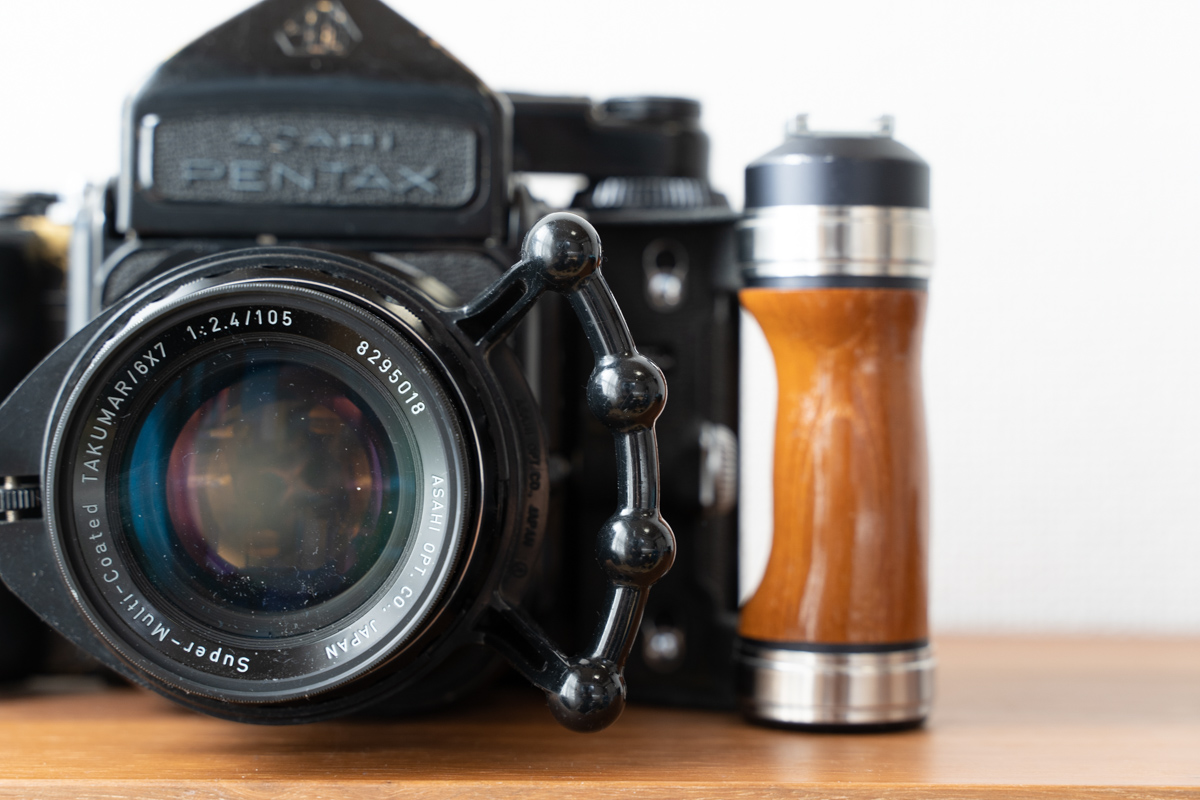
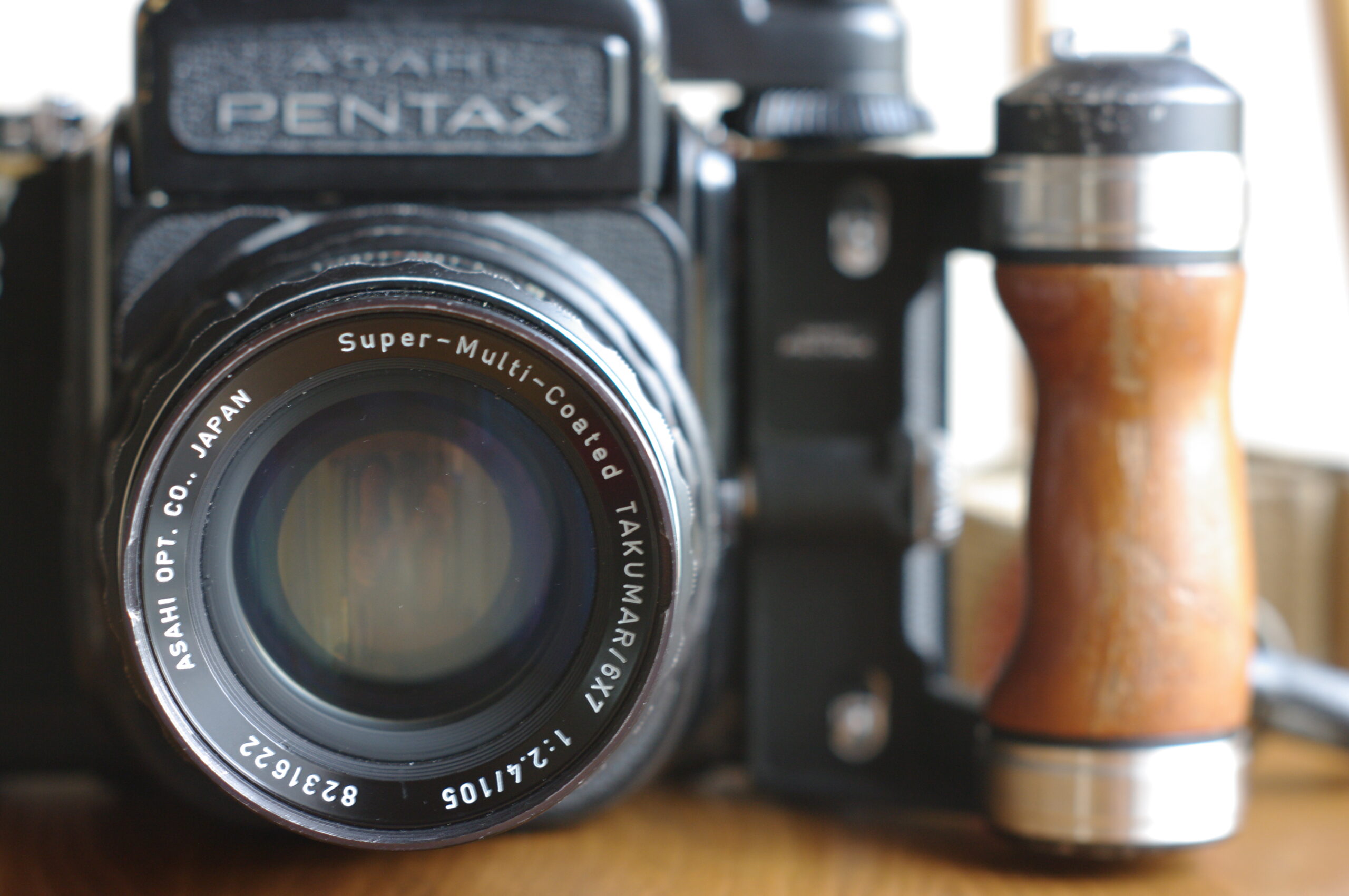
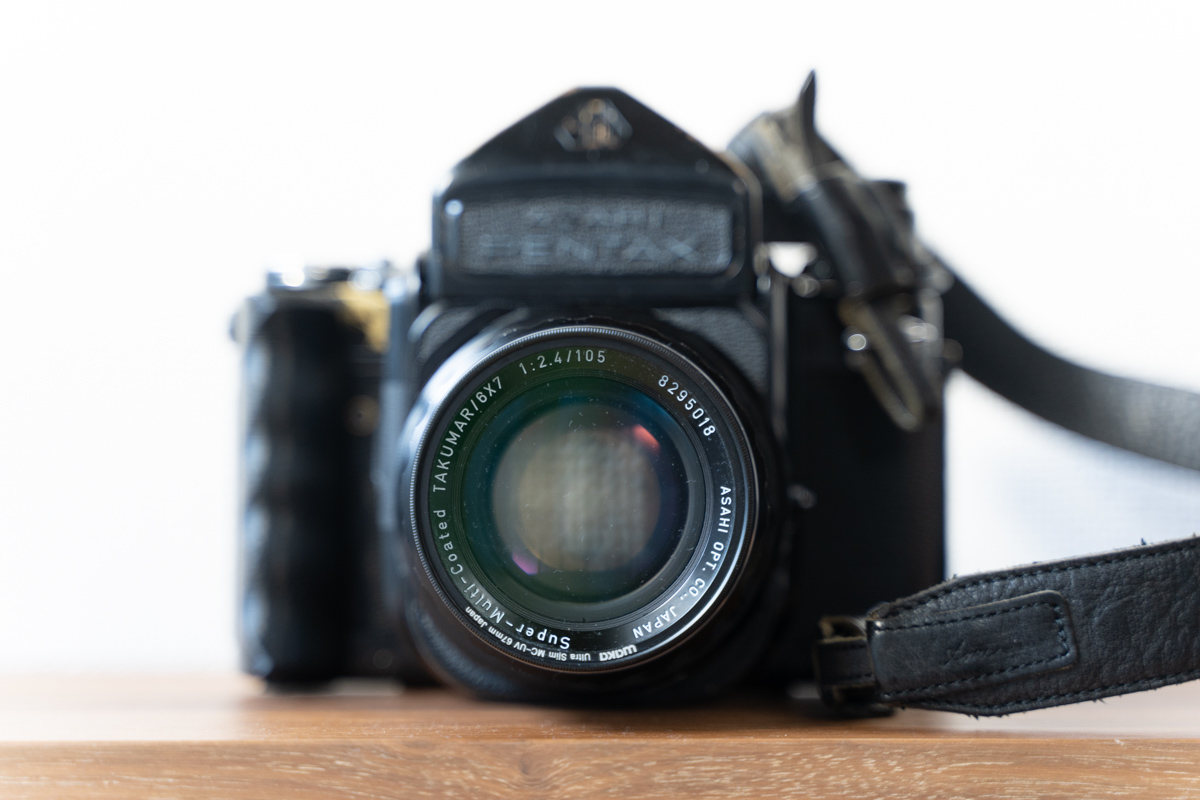
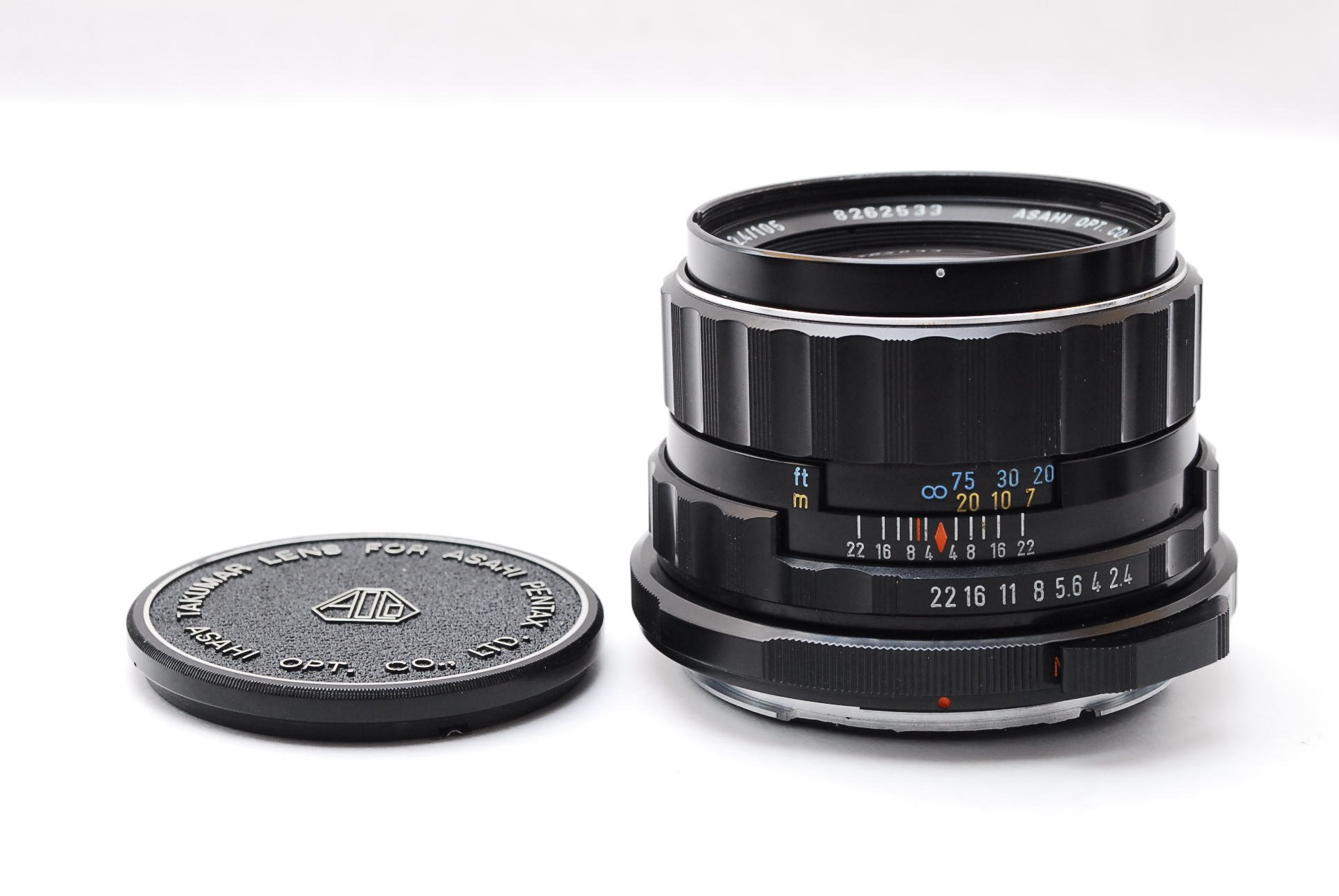
ペンタックス PENTAX SMC TAKUMAR super multi coated 105mm F2.4 6×7\r PENTAX67 いわゆるバケペン用の標準レンズです。フィルムではバケペン、デジタルではマウントアダプターを使ってSONY α7ⅲ、FUJIFILM GFXに装着して数年使用していましたが機材入れ替えのため出品します。\r◆ 外観コンディション\r\r通常使用に伴うスレキズ、汚れ程度で\rアタリはありません。\r全体的に綺麗な状態を保っています。\r写真にてご確認ください。\r\r◆光学コンディション\r前玉に極薄い汚れと小さい塵、ほんのわずかに黄変がありますが撮影時は全くわかりません。\r絞り羽に油じみありません。\r全く問題なく撮影できる状態です。\r\r◆ 動作\r数年間通常使用していて不具合が出たことはありません。\r羽の粘りなし、ピントリング、絞りリングも快適に回せます。\r\r◆ お届けする内容\r\r・レンズ\r・後キャップ\r\rこのレンズを使用した作例をいくつか載せておきます。カメラ知識のない転売ヤーの出品が多い中で、カメラマンの実用品は稀かと思います。極上品と書いていながら実写テストもせず、絞り羽が稼働しない、カビだらけ、などの粗悪品を売りつける業者が多い界隈です。お気をつけください。別で出品しているマウントアダプターを付ければSONY αシリーズ、富士フイルム GFXシリーズに装着できます。同時購入で少しお値引いたします。※その他の価格交渉はご遠慮ください
| カテゴリー: | テレビ・オーディオ・カメラ>>>フィルムカメラ>>>大判・中判カメラ(フィルム) |
|---|---|
| 商品の状態: | 目立った傷や汚れなし","細かな使用感・傷・汚れはあるが、目立たない |
| ブランド: | PENTAX |
| 配送料の負担: | 送料込み(出品者負担) |
| 配送の方法: | 佐川急便/日本郵便 |
| 発送元の地域: | 京都府 |
| 発送までの日数: | 1~2日で発送 |
レビュー
商品の評価:
5.0点(3142件)
- mercikuri
- 安いので購入してみましたが、プラスチック製で安っぽいつくりでした。
- Yoko540610
- 簡単な日本語のマニュアルは下記です。 1.電源/操作ボタン 2.カメラレンズ 3.USB 4.SDカード 5.リセット 6.表示ランプ A、電源ON:ボタン1を長押し、オンの状態にさせます(青ランプが点灯します)。 電源OFF:オン状態でもう一度ボタン1を長押すと、オフ状態にさせます(緑ランプが早く点滅してから消す)。注意:電源残量の低い場合、青ランプが速く点滅し、装置は自動的に電源を切ります。 カード容量がすでにない場合、緑と青ランプが速く点滅してから、装置は自動的に電源を切ります。 B、通常録画:電源を入れると、装置は自動的に録画が開始します(緑ランプが数回点滅する)。もう一度ボタン1を押すと、録画データが保存され、録画スタンバイの状態に入ります(青ランプが点灯する)。 C、録音:録画スタンバイ状態で、ボタン1を2回押すと、青ランプが点滅し、録音が開始します。もう一度同じようにボタン1を押すと、録音データが保存され、録画スタンバイ状態に戻ります。 D、静止画撮影:録画スタンバイ状態で、ボタン1を3回押すと、静止画モードに入ります(青と緑ランプが交替点滅する)。 その後、もう一度ボタン1を押し、写真を撮影します(青ランプが速く点滅する)。同じようにボタン1を速く3回押すと、録画スタンバイ状態に戻ります(青ランプが点灯する)。 E、動体検知:録画スタンバイ状態で、ボタン1を4回押し、動体検知モードに入ります(青と緑ランプが同時に遅く点滅する)。装置の周囲に移動物があれば、自動的に録画します(青と緑ランプが早く点滅する)。数秒後、移動物がなければ、装置は自動的にスタンバイ状態にさせます。 注意:録画中、ボタン1を押すと、手動停止します(青と赤ランプが同時に点滅する)。 F、解像度選択: a、装置とパソコンを接続してください。 b、リムーバブルディスクで名前をFramesize.txtのテキストデータを作成し、データ中で0/1/2を入力してから保存してください。 c、本体はパソコンから外し、電源がOFFにさせてください。 d、次回から設定された解像度になります。 注意:「0→1280*720 1→640*480 2→352*288と表示されます
すべて見る
お店の情報
7,367


連絡・応対
4.3
配送スピード
4.3
梱包
4.3


お店の商品を探す
注目の特集
















ボールペン 名入れ パーカー IM ボールペン 8色選択可 即日 名入れ可 送料無料 メール便専用商品
4,290円(税込)
190